Showing posts with label Tutorial. Show all posts

Tutorial React Native; Membuat Project Baru

No Comments
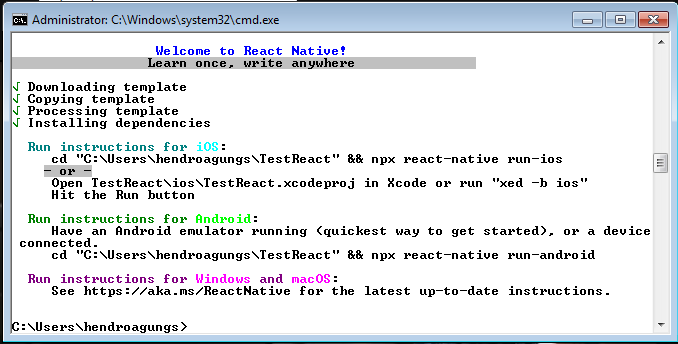
 Command untuk membuat project baru di React Native adalah
npx react-native init (nama project)


1. Pertama buka terlebih dahulu command promtnya dengan menekan Windows + R, lalu ketik cmd 

2. Kemudian setelah itu command promptnya akan muncul seperti ini


3. Setelah itu ketik command untuk membuat project baru misalnya disini projectnya bernama Test: npx react-native init Test

4. Lalu tekan enter, tunggu prosesnya hingga selesai karena akan memakan cukup banyak waktu tergantung seberapa cepat PC dan koneksi internet kalian

Tutorial CMD; Command Untuk Mengecheck/Melihat Isi Directory

No Comments

 Command untuk mengecheck isi directory di CMD adalah:

dir

1. Pertama buka terlebih dahulu command promtnya dengan menekan Windows + R, lalu ketik cmd


2. Kemudian setelah itu command promptnya akan muncul seperti ini

3. Setelah itu ketik command untuk melihat isi directory yaitu: dir
misal disini lokasi directory saya adalah C:\Users\hendroagungs dan ingin melihat file apa saja yang terdapat didalamnya cukup ketik command dir

4. Lalu tekan enter, dan CMD akan memunculkan nama-nama file/folder.


Tutorial CMD; Command Untuk Membuat Directory/Folder Baru

No Comments

Command untuk membuat directory/folder baru di CMD adalah

md (nama directory) atau mkdir (nama directory)

1. Pertama buka terlebih dahulu command promtnya dengan menekan Windows + R, lalu ketik cmd


2. Kemudian setelah itu command promptnya akan muncul seperti ini

3. Setelah itu ketik command untuk membuat directorynya yaitu: md (nama directory) atau mkdir (nama directory)
misal disini nama folder yang ingin dibuat adalah folder testmd , berarti command yang perlu diketik adalah md testmd

4. Lalu tekan enter, dan directory yang baru Anda buat sudah jadi. Untuk mengecek apakah benar sudah jadi bisa dengan ketik command dir atau cek manual dengan membuka Windows Explorer dan menuju ke directory yang sudah dibuat

Tutorial CMD; Command Untuk Pindah Directory/Folder

No Comments

Command untuk pindah directory di CMD adalah:

cd (nama folder)

1. Pertama buka terlebih dahulu command promtnya dengan menekan Windows + R, lalu ketik cmd


2. Kemudian setelah itu command promptnya akan muncul seperti ini

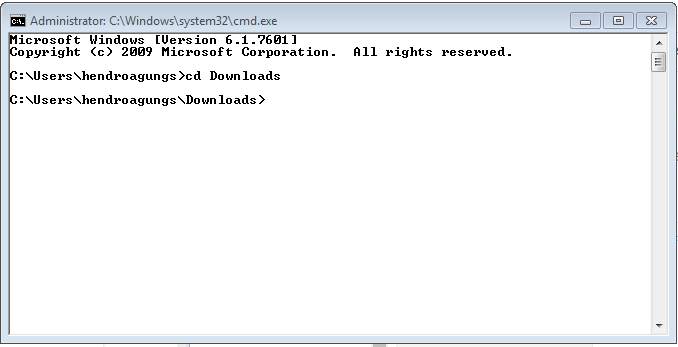
3. Setelah itu ketik command untuk pindahnya yaitu: cd (nama folder).
misal disini nama folder yang dituju adalah folder Downloads, berarti command yang perlu diketik adalah cd Downloads

4. Lalu tekan enter, dan directory CMD Anda telah pindah/maju ke C:\User\hendroagungs\Downloads


Tutorial CMD; Command Untuk Memundurkan Directory/Kembali ke Folder Sebelumnya

No Comments

 Command untuk mundur ke directory sebelumnya di cmd adalah:

cd..

1. Pertama buka terlebih dahulu command promtnya dengan menekan Windows + R, lalu ketik cmd


2. Kemudian setelah command promptnya muncul

3. Setelah itu ketik command untuk mundurnya yaitu: cd..


4. Lalu tekan enter, dan Anda telah berhasil mundur ke directory sebelumnya

Tips Clash Of Royale: Kartu yang Tepat Mengalahkan Barbarian

Tips Clash Of Royale: Kartu yang Tepat Mengalahkan Barbarian

1 comment
Bagi Anda para Royalers mungkin akan sangat benci ketika lawan menggunakan kartu barbarian dengan damage besar dan jumlahnya terbilang cukup banyak, mungkin Anda akan pasrah ketika barbarian By One dengan Tower? Jangan khawatir tidak ada kartu yang terlalu kuat untuk dikalahkan dan inilah kartu Anti-Barbarian yang mungkin bisa Royalers gunakan!

BomberCard
- Bomber
- Bomber terbilang cukup tepat untuk mengalahkan Barbarian, dengan elixer yang terbilang sangat minim (3 elixer). Dengan area damagenya yang besar Barbarian bisa dikalahkan dengan 2-3 kali serang.
- Penempatan Bomber yang tepat sangat berpengaruh dalam mengalahkan Barbarian. Usahakan dalam menaruh Bomber, barbarian harus berada dalam jarak tembak terjauh agar Bomber kita tidak terkena serang dari Barbarian.
- Bila gap level cukup jauh tempatkan Bomber dibelakang Tower, ini cukup efektif untuk mengalahkan Barbarian yang levelnya lebih tinggi diatas Bomber kita.

BombTowerCard
- Bomb Tower
- Sebenarnya Bomb Tower terbilang sangat mirip dengan Bomber dari segi area damage dan attack speed namun menggunakan elixir lebih banyak dibandingkan bomber yaitu 5 elixer.
- Penempatan Bomb Tower untuk mengalahkan Barbarian terbilang cukup mudah karena jumlah hitpointnya yang besar sehingga aman untuk One by One dengan Barbarian

MinionsCardMinionHordeCard
- Minions/Minions Horde
- Mengapa Minions/Minions Horde? Karena mereka terbang! satu-satunya kelemahan yang dimiliki Barbarian adalah mereka hanya dapat mengalahkan musuh ground, menggunakan Minions/Minions Horde terbilang sangat efektif selain attack speednya yang cepat dan jumlah yang banyak (untuk Minions Horde berjumlah 6) barbarian dapat dikalahkan dalam sekejap.
- Penempatan Minions/Minions horde sangat mudah, aman untuk ditaruh tepat diatas Barbarian.

ValkyrieCard
- Valkryie
- Kelebihan yang membuat Valkryie masuk ke daftar ini hanyalah Spinning Attack yang dimiliki, ya hanya itu. Area damage yang dimiliki Valkryie sangat berbeda dengan Bomber, Valkryie memiliki jarak yang sangat minim yaitu 1, sehingga mau tidak mau harus saling baku hantam dengan Barbarian dan beresiko kalah bila gap level jauh dengan Barbarian.
- Untuk penempatan Valkryie kita tidak bisa berharap banyak dan tidak akan berpengaruh. Jadi, taruh dimanapun Anda suka tidak ada bedanya.


FireballCard
- Fireball
- Spell card Fireball sangat efektif dalam mengalahkan Barbarian, dibandingkan dengan luasnya damage Arrow atau stunnya Zap atau damage besarnya Rocket. Bisa dibilang fireball memiliki semua kelebihan dari spell card tersebut walaupun tidak sama hebatnya, dengan radius 2.5 dan damage yang cukup besar barbarian bisa dikalahkan dengan sekali serang atau setidaknya Barbarian akan sekarat dan sisanya serahkan pada Tower! Jangan lupa efek knock back setelah terkena Fireball dapat mengulur sepersekian detik untuk Anda.
- Dengan elixer yang terbilang tidak besar yaitu 4 maka menggunakan Fireball terbilang tepat karena dapat mengalahkan Barbarian yang memiliki elixer 5.
- Penempatan dan Timing Fireball sangat penting bila Anda meleset sedikit saja maka akan menjadi boomerang bagi Anda, tapi tidak perlu khawatir dengan sering menggunakan Fireball Anda pasti dapat dengan mudah membidik tubuh besar Barbarian.

SkeletonArmyCard

- Skeleton Army
- Troops Skeleton Army sangat cocok untuk mengalahkan musuh yang lambat dan memiliki hitpoints yang besar, dan Barbarian salah satu santapan yang tepat bagi Skeleton Army.
- Dengan 4 elixer Anda dapat memanggil 20 skeleton dalam waktu yang sama dijamin Barbarian akan kalah dalam beberapa detik saja.
- Penempatan Skeleton Army sebenarnya tidak menjadi point yang penting karena Skeleton Army pasti bisa mengalahkan Barbarian, namun akan lebih efektif bila Anda menaruh Skeleton Army tepat diposisi barbarian musuh berada sehingga barbarian akan automatis dikepung oleh 20 Skeleton yang Anda miliki.


Sekian Tips dari saya untuk para Royalers, Selamat mencoba!


-

Tutorial Daftar Ouo.io

18 comments
Apa Itu Ouo.io?
Ouo.io adalah situs penyedia jasa iklan melalui memendekkan url Anda cara kerjanya sama dengan Shortest/adfly yang mungkin itu sudah tidak asing lagi bagi Anda terlebih bila Anda adalah seorang downloader. Payout rates dari Ouo.io terbilang cukup tinggi bila dibandingkan dengan shortest/adfly, tertinggi 4.6$ / 1000 views untuk daerah Canada, untuk Indonesia sendiri hanya mendapatkan 1.5$ / 1000 views. Dan untuk penarikan uangnya dapat melalui Paypal
Baiklah berikut saya akan memberikan Tutorial Daftar Ouo.io
1. Buka website Ouo.io
Ini adalah tampilan awal dari ouo.io lalu Klik Sign Up Free yang berada di ujung kanan atas

2. Isi form Sign Up
Form Sign Up untuk mendaftar Ouo.io terbilang sangat mudah
Pertama isi Username Anda, bisa menggunakan nama Anda
Lalu Email Anda yang aktif untuk dapat mengaktifkan akun ouo.io
Password atau kata sandi untuk akses ke dalam akun ouo.io Anda
Lalu Klik Sign Up
 Kurang lebih seperti ini contoh form yang harus Anda isi

 Bila sudah mendapatkan pesan Succes seperti digambar berarti data yang Anda masukkan sudah valid.


4. Buka akun gmail yang Anda daftarkan sebelumnya
Anda akan mendapatkan pesan dari Team Ouo.io

5. Aktivasikan akun Anda

Bila Anda mendapatkan email persis seperti digambar Anda hanya perlu mengklik Activate Account

6. Selamat Anda sudah menjadi Publisher di Ouo.io!

Tutorial Daftar Tusfiles

No Comments

Tusfiles adalah salah satu file hosting atau tempat penyimpanan file secara online di internet yang dapat dimanfaatkan untuk mengupload dan mendownload file file diinternet, serta anda juga akan mendapatkan dolar, jika anda menjadi publisher di website ini, atau secara mudahnya anda upload file tersebut dan didownload oleh pegguna internet, dan anda berhak mendapatkan dolar dari tusfiile. Semakin lama, member tusfile semakin banyak, mungkin dikarenakan karena sebagian besar file hosting yang ada diinternet sekarang ini, tidak menawarkan jasa file hosting yang dapat dimanfaatkan untuk mendapatkan dolar, dan mungkin juga karena sekarang ini ziddu yang sempat nge hits 2 tahun lalu sudah tidak membayar membernya lagi jika file tersebut di download oleh pengguna internet.

1. Setelah muncul halaman web, isi form login dibawah ini
- Username: nama pengguna yang akan Anda gunakan untuk login nanti.
- E-mail: alamat email yang sudah Anda miliki pastikan e-mail tersebut masih aktif dan bisa digunakan.
- Password: Kata sandi rahasia yang akan digunakan untuk login ke dalam tusfiles.
- Retype Password:  Ketik ulang kata sandi yang sebelumnya Anda masukkan.

Lalu masukkan captcha yang berupa alphabet yang berada didalam gambar lalu klik Submit

2. Setelah Anda mengisi formulir dengan benar maka tusfiles akan memberitahukan pesan bahwa akun Anda telah berhasil dibuat

3.  Buka halaman email yang Anda isi diform lalu lihat kotak masuk maka akan ada pesan dari Tusfiles

4. Buka pesan tersebut, maka Anda akan mendapatkan sebuah link untuk aktifasi akun Tusfiles


5. Selamat Anda telah berhasil membuat sebuah akun Tusfiles


6. Dan sekarang Anda siap untuk hal yang ditunggu-tunggu, yaitu mendapatkan uang dari Tusfiles. Buka menu My Account. lalu akan muncul tampilan seperti dibawah ini.


7. Untuk Tusfiles dapat melakukan pembayaran ke Anda, Anda harus memiliki akun seperti Paypal, Amazon,  Payza
Payment Info adalah ID dari akun Anda dimana saya menggunakan Paypal.


Cukup sekian penjelasan mengenai apa itu Tusfiles, cara daftar dan mendapatkan uang dari Tusfiles, Semoga blog ini membantu Anda mengenai dunia per-tusfiles-an. Terima Kasih.

Tutorial Daftar Shortest

No Comments
Shortest adalah salah situs untuk mempersingkat URL/LINK dengan membayar para member-membernya, dengan shortest kita bisa mendapatkan recehan dollar yang bisa di cairkan ke akun Paypal yang Anda miliki atau akun payment lainnya.

Fungsi dari shortest adalah ketika kita mensubmit link/url maka akan disingkat oleh shortest dan apabila link tersebut di klik maka shortest akan memberikan recehan dollar kepada kita Shorte.st merupakan yang terbaik dalam urusan pemendek atau penyingkat URL karena situs ini menyediakan bayaran dolar yang paling besar dan tertinggi diantara yang lain. Bayangkan saja hanya dengan 5000 pengunjung yang mendatangi short link kita, nantinya kita akan langsung dibayar 5$ bahkan lebih jika pengunjung link kita dari negara-negara top di dunia. Namun situs ini belum banyak yang mengetahuinya dan masih kalah populer dengan situs penyedia short link terbaik lainya semisal adf.ly. Tetapi belajar dari pengalaman dan hingga sekarang saya memakai shorte.st ini dikarenakan membayar tertinggi dan jauh lebih besar selain itu dengan saldo minimum 5$ kita sudah dapat mengambilnya. Adapun jadwal pengambilannya pada tanggal 10 setiap bulannya, bisa melalui paypal ataupun payoneer. Dan saya sarankan memilih shorte.st sebagai partner anda dalam menyingkat URL yang menghasilkan uang untuk kita karena shortee.st mudah dalam penggunaannya dan dijamin aman.


Seperti biasanya saya akan memberikan tutorial untuk mendaftar di shortest.

1. Anda harus membuka laman dari shortest terlebih dahulu.
 Lalu klik join yang berada di bar yang paling atas.

2. Setelah itu akan muncul form pengisian yang perlu Anda lengkapi kotak yang tersedia.
Email: Isi email Anda yang sudah terdaftar dan aktif yang nantinya akan digunakan untuk login
Email confirmation: Isi email yang akan menerima pesan dari shortest untuk verified account, info, dll
Password: Kata sandi yang Anda gunakan untuk login kelak

Lalu ceklis checkbox I have read and accept Terms of use and Privacy Policy & Im not a robot

Lalu klik Register

3. Setelah berhasil Anda akan mendapatkan tampilan seperti dibawah ini
Anda akan diminta untuk mengecheck email dalam waktu 1 jam setelah berhasil mendaftar.

4. Buka Email Anda dan masuk ke Kotak Masuk/Inbox

5. Buka pesan tersebut lalu akan muncul pesan konfirmasi untuk pendaftaran Anda.
Klik kotak Click Here atau Link yang berwarna biru seperti diatas.

6. Congratulations! Anda bisa memonetisasi shortest. 


Tutorial Daftar Gmail

No Comments
Gmail adalah layanan surel milik Google. Pengguna dapat mengakses Gmail dalam bentuk surat web HTTPS, protokol POP3 atau IMAP4. Gmail diluncurkan dengan sistem undangan dalam bentuk Beta pada 1 April 2004 dan tersedia untuk publik pada 7 Februari 2007 meski masih menyandang status Beta. Bersama seluruh produk Google Apps, layanan ini tidak lagi Beta pada 7 Juli 2009.

Dengan kapasitas penyimpanan awal 1 GB per pengguna, Gmail berhasil meningkatkan standar penyimpanan gratis surat web dari 2-4 MB yang ditawarkan para pesaingnya pada waktu itu. Pesan pribadi, termasuk lampiran, dibatasi hingga 25 MB, lebih besar daripada layanan surat web lainnya. Gmail memiliki antarmuak berorientasi pencarian dan "tampilan percakapan" yang mirip dengan forum Internet. Sejumlah pengembang web mengakui Gmail adalah layanan pertama yang memakai metode pemrograman Ajax. Gmail beroperasi dengan Google GFE/2.0 di Linux. Pada Juni 2012, Gmail adalah layanan surat elektronik berbasis web terbesar dengan 425 juta pengguna aktif di seluruh dunia.

Fitur Gmail
Gmail menyedikan kapasitas penyimpanan sebanyak lebih dari 7538 megabyte dan terus bertambah. Jumlah ini lebih dari jumlah yang disediakan situs lain. seperti Yahoo! dan Hotmail. Hal ini berarti para pengguna dapat menyimpan sampai ribuan surat elektronik. Sampai saat ini, gmail merupakan email dengan kapasitas terbanyak.

Gmail juga mengaplikasi teknologi pencarian Google yang memudahkan penggunanya mencari sesuatu dari email mereka. Gmail juga menampilkan iklan yang didasarkan dari email yang diterima pengguna. Iklan tersebut hanya diperlihatkan ke pengguna Gmail dan tidak dikirimkan ke alamat eksternal.

Gmail dapat mengirimkan lampiran hingga 25 MB per email.

Salah satu dari hal baru yang ditawarkan Gmail adalah penyortiran email dalam bentuk "Conversation view". Dengan begini email yang diterima akan diurutkan dalam bentuk percakapan, sehingga semua balasan dan topik tidak terpisah-pisah. Hal ini bisa membuat pengguna mudah untuk melihat email yang mereka dapat. Gmail kadang salah mengira email mana yang harus dikelompokkan bersama-sama, namun hal ini sudah jarang terjadi.

Salah satu perubahan baru adalah kemampuan untuk melabeli email. Sebuah email dapat mempunyai lebih dari satu label. Fitur ini berguna untuk menyortir email sesuai dengan label yang diberikanya, Google juga dapat memberikan label secara otomatis dengan sebuah filter.

Teknologi Push e-mail juga diterapkam Gmail pada perangkat iPhone dan Windows Mobile, sedangkan pada perangkat Telepon pintar (smartphone) lainnya kemampuan teknologi Push e-mail dari Gmail ini bervariasi tergantung dari aplikasi yang bisa dipasang pada Telepon pintar dari berbagai merk dan jenis.


Berikut adalah cara untuk mendaftar akun Gmail.

1. Buka laman Sign Up Gmail disini
Lalu isi Nama, Nama Pengguna, Password, dll

2. Setelah berhasil maka akan muncul pesan seperti berikut
Klik Lanjutkan

3. Selamat Anda telah berhasil membuat akun gmail Anda.